Translate

dinsdag 23 oktober 2012

KLEDING of ACCESSOIRES IMPORTEREN IN BLENDER


STEL:
Je wil een pose maken die wat gedetailleerder is. Bijvoorbeeld je Simmie moet haar bril vast pakken in de pose, of een hoedrand. Moet je dan maar gokken waar de hand geplaatst moet worden?


NEE,
niet nodig als je kleding of accessoires importeert. Standaard draagt je rigfile (Simmie dus) een bikini of een zwembroek), maar nu wil je iets anders.


Eerst moet je wat voorbereidend werk doen.......

N.B.
Hierbij ga ik ervan uit dat je de basiskennis al hebt. Je weet wat s3oc is en hoe je kunt beginnen. Je hebt ook al eens een pose in Blender gemaakt. Zoniet neem dan de eerdere tutorials over dit onderwerp door. (zie de menuknop boven)


Stap 1

Open S3oc. Druk op Cloning en kies uit het menu voor CAS Part. Een lijst wordt opgesteld. In die lijst kun je een keuze maken.


1. Kies uit de lijst welk CAS deel je wilt hebben.
2. = locatie waar het bestand is opgeslagen.
3. = 'Clone or Fix' knop. Hier drukken.  Selecteer en druk dan op Clone or Fix


Opmerking 1:

Bovenin zie je staan Name (naam), Tag (label), EP/SP (Expansion of accessoires PaCK) Door nu op de knop Name of EP/SP te drukken kun je de volgorde wijzigen. Het zou het zoeken makkelijker moeten maken.


Hierboven zie je waar een vinkje moet staan. Ook wordt de naam aangepast. Dit kan je ook zelf aanpassen waarbij je ook de locatie kunt aanpassen.

Druk dan op 'Start'.


--> S3oc gaat zijn gang, dat duurt even. Daarna krijg je de omkaderde melding te zien. Sluit af door op OK te drukken. 


Het kledingstuk of accessoire is nu gekloond. Sluit nu S3OC en open Blender

Stap 2

Je opent een rigfile (laten we uitgaan van af... voor een vrouwenfiguur). Importeer eventueel ook al je pose die nog gefinetuned moet worden. Hieronder een voorbeeld.


Stap 3

Rechts druk je op het +je van afRig. Kies bijv. voor afBottom en met rechtsklik kun je kiezen voor Delete.


Duidelijk: de benen zijn verdwenen. En nu dus de jurk, rok of wat je hebt uitgezocht importeren.


Zorg dat je op Scene staat (= standaard) en kies dan onder S3PY Rig Tools voor Load CAS.

Navigeer naar het opgeslagen kledingstuk, selecteer en klik dan op Import Sims3 Prop in de rechter bovenhoek.

N.B. Verwijder top EN bottom als je een volledig kledingstuk gaat importeren. 


Bovenstaand voorbeeld ziet er 'raar' uit, maar je kunt toch de pose maken. Hier gaan we wél de verkeerde texturen wijzigen. 

Stap 4


Dus klik op het symbool met het rood/witte damborden (en niet op New)


Dan verschijnt er een menu. Kies voor afBody_m.


Onder auRig Armature Data zie je 2 lijnen die beginnen met afBody. Een ervan is geselecteerd. Hiervan hebben we net een skin textuur toegevoegd.
Doe dit ook voor de andere OOK als deze een andere naam hebben, doordat je costum content hebt gekloond. In de screen hieronder zie een dergelijk voorbeeld. 


Herhaal de procedure:

Druk op de eerste lege regel met het dambord ervoor. De regel New verschijnt en klik dan op het dambord en kies voor afBody_m
Verplaats deze naar boven. Net boven Multiplier


Ga nu naar het gedeelte waar staat MAPPING
wijzig Generated in UV


Maak nu je pose af. Maak de 'bones' weer zichtbaar en ga naar pose modus. Rechtsklik op een bone punt. 


Opmerking 2:

Voor custom content (kleding/accessoires die gemaakt zijn door anderen) moet je anders te werk gaan. Zelf heb ik CCMAGIC geinstalleerd. Ik open eerst CC Magic, ga dan naar mijn zelfaangemaakte map Kleding en zoek daar naar de NAAM van het bestand. Dan open ik Electronic Arts, CC Magic, Content, Packages en via S3oc open ik dat bestand, dat ik vervolgens kloon. 

woensdag 17 oktober 2012

Volgende tutorial: importeren andere kleding in Blender

Inmiddels zijn er 3 tutorials over het maken van poses in Blender

  1. Poses met Blender
  2. Objecten importeren in Blender
  3. Couple poses in Blender
Tot slot ontbreekt er nog één tutorial in deze serie. De screenshots daarvan zijn al grotendeels af. Maar bij de bewerking ervan kwam ik er toch achter dat er nog een paar bij gemaakt moeten worden, zodat ik niet met 7-mijls stappen er door heen raas.

Het gaat om het importeren van (custom) kleding in Blender voor je rigfile. Je kent vast wel het probleem dat er bij wijde kleding vaak sprake is van 'clipping in' ofwel het verdwijnen van vingers of handen in de kleding. 
Om dat nu te voorkomen kun je kleding importeren. Je rig bestand staat niet meer in bikini of zwembroek.

Een voorproefje


Nog een dag of wat geduld...... Beloofd! 

woensdag 10 oktober 2012

Couple Poses in Blender

Dit is de 3e in de reeks tutorials over het maken van poses in Blender. Deze keer gaat het over het maken van poses met twee 'personages' ook wel Rigs genoemd.

Ik ga ervan uit dat je de twee vorige tutorials hebt gelezen. Zoniet, ga dan eerst naar tutorial 1 (hier) en tutorial 2 (hier) voordat je verder gaat.

Er zijn 2 manieren om ervoor te zorgen dat je tegelijkertijd met twee of meer rigs aan de gang kunt in Blender. Deze manieren van werken zorgt ervoor dat je niet hoeft te gokken waar bijv. de hand moet worden geplaatst zodat later je Simmies elkaars handen vasthouden. 

De eerste manier is het meest tijdrovend. Je gaat uit van losse Rig files. 


Met losse Rig files

Stap 1

Je begint weer op de normale manier in Blender met het openen van de gewenste Rig bestand. Bijvoorbeeld de adult female. Mocht je al een pose hebben die je wil gebruiken, dan importeer je die gewoon op de manier zoals ik al eerder heb uitgelegd. 


Stap 2

Nu wil je de 2e rig importeren. Klik op Menu, Append en kies uit de lijst met Rig bestanden de gewenste. Bijvoorbeeld die van de peuter.


Stap 3

Kies voor Object uit de lijst. 


Open de map en selecteer alle bestanden die beginnen met pu.....

en dan op Link/Append in de rechter bovenhoek


stap 4

Beide Rig bestanden zijn nu geïmporteerd. Maar nog niet helemaal klaar voor gebruik. Ze moeten eerst uit elkaar gehaald worden. 


Dat uit elkaar halen gaat zo: 


Overigens hoef je niet persé de assen X, Y en Z te gebruiken.

stap 5


De Rigs staan gereed en je kunt nu je pose maken. Zie hieronder voor een van mijn eigen poses. 


stap 6


Ben je klaar met de pose, sla dan de pose op door op a en daarna op i te drukken. Wissel dan van rig en herhaal dit. Exporteer daarna eerst de ene pose en daarna de andere.

Door eerst de poses vast te zetten met locrot voorkom je dat de pose nog kwijtraakt. 


stap 7


Heel belangrijk, ik herhaal het nog maar eens:

Bij het opslaan, het exporteren van je pose moet je aan 2 dingen denken.
  • kies de juiste prefix (a_ voor een volwassene en p_ voor de peuter)
  • de naam die je kiest MOET uniek zijn. 
Dit was de 'moeilijke' manier. 


De makkelijke manier

Inmiddels heeft A enkele rig bestanden gemaakt van combinaties (op mijn verzoek ;-) en dus is mijn dank groot!)
  • volwassene-peuter 
  • volwassene-child 
Die kun je hier vinden.  Nu kun je een kant-en-klare combinatie laden. Dat scheelt tijd. Hoewel het natuurlijk niet mogelijk is van elke denkbare combinatie een rig-combibestand te maken, daarom is de 1e manier toch handig om te weten. 


Tot slot heel veel succes!


Heb je vragen, stuur dan een bericht hier

N.B. stuur geen berichten op SimsNieuws, die zie ik niet meer en dan krijg je geen antwoord. 


vrijdag 5 oktober 2012

Controversiële pose: borstvoeding gevend aan peuter

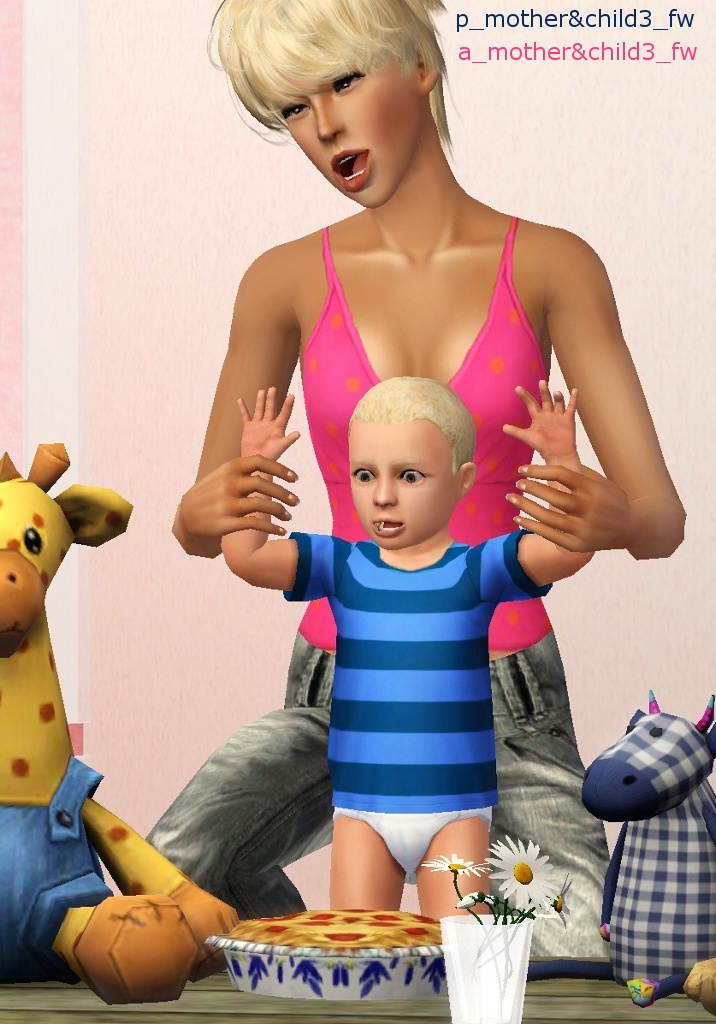
Dit keer heb ik een serie poses gemaakt met het thema "Moeder en kind". Voor 'kind' lees peuter.


De inspiratie kwam van een oude foto van de 1e verjaardag van mijn jongste zoon. Hij stond daar heel verbaasd te kijken naar alle reuring om hem heen en van juichen had hij nog nooit gehoord. Ik hou zijn armpjes in de lucht en juich voor twee. En dat is één van de poses geworden. 

De 2e inspiratiebron kwam van Simlogical met de 'breastfeeding mod' van Nona. Eigenlijk wilde ik een pose met een baby. Helaas heb ik geen idee hoe van de baby een object te maken. Misschien dat ik er nog een keer achter kom in de toekomst. Daarom dus een pose met een moeder die haar peuter voedt. En dat is misschien nogal controversieel. Zeker in de States doen ze behoorlijk preuts, terwijl het voeden van je eigen kind toch de natuurlijkste zaak van de wereld is. 


Voor deze pose moest ik zelf een topje maken, aangezien iets dergelijks nog niet bestond

speciaal topje, 2 variaties


Verder nog deze poses:


Dit zijn ze. Binnenkort (hopelijk) via MTS te downloaden
of anders via deze link hier.


De poses
De top

donderdag 16 augustus 2012

Objecten importeren in Blender voor je pose

Als je een pose maakt waarbij je Sim in interactie is met een object, bijv. je maakt een zitpose op een stoel, dan is het wel handig als je niet hoeft te gokken hoe hoog je je Sim moet plaatsen om ook echt op de stoel te zitten.

Natuurlijk kun je de OMSP van GrantHes gebruiken - die is in hoogte verstelbaar en dat is handig als bijv. stoelen van verschillende hoogtes zijn - maar een andere benadering is het importeren van het object in Blender. Hoe je dat doet leg ik hieronder uit.

N.B.
Ik ga ervan uit dat je de vorige tutorials gelezen hebt en al een keer een pose hebt gemaakt. Zoniet, lees dan eerst de andere uitleg over Poses met Blender hier.

Wat heb je nodig:

Sim3 Object Cloner ofwel s3oc die je
hier vindt. Klik op de bovenste map, en vervolgens kies je een van de varianten. Twee ervan zijn ingepakt, één is het .exe bestand. (de link heb ik nu net 9/1/2013) aangepast, oude link werkte niet meer)
Om dit te laten werken heb je Microsoft's .Net Framework 4 nodig. Meestal heb je het al, zoniet dan vindt je het hier.


Stap 1.

Open S3oc, File, Cloning en kies onder Cloning voor Normal Objects.


Je krijgt een lijst te zien met alle objecten. Kies hier het gewenste object. Ik koos voor een bed. Druk dan op Clone or Fix (2)


Verander niets aan de instellingen en druk op Start


Het programma geeft zelf een prefix (mijn naam_) + naam van het object. Bewaar het op een plek waar het goed terug te vinden is. Zoals bijv. de map met Poses waar je dit object voor nodig hebt. Druk daarna op Opslaan


Dit heeft verder geen commentaar nodig. Druk op OK. Je kan s3oc nu sluiten.

Stap 2.

Open Blender. (eerst kies je de rigfile) en open die.


De oranje puntjes geven aan dat de rigfile in Object Mode is.(1)
Ga naar Load Prop (2)


Navigeer naar de map, selecteer object en klik rechts boven op Import Sims 3 Prop


Prop c.q. het object, hier het bed, is geïmporteerd, dwars door de AFrig heen.


Om te kunnen werken aan de pose, is het nodig dat je het object óf de AFrig verplaatst. Rechtsklik op het object en met g verplaats je het. Zelf heb ik hier de rig verplaatst. Voor het overzicht heb ik voor top view gekozen.


Ga naar Pose Mode en rechtsklik op de rig. Maak nu de pose, zoals eerder beschreven en sla op.


Mijn tip nog: nadat ik mijn Simmetje (de rig) op de goede hoogte heb geplaatst, sla ik de pose op en open deze opnieuw ZONDER object. Zelf raak ik een beetje het overzicht kwijt met al die zwarte puntjes, maar dat is persoonlijk.


Tot slot:
Voor de eerdere tutorial zie hier.
Hierna komt de tutorial over het maken van couple poses (poses met meerdere rigs) hier


woensdag 8 augustus 2012

Laatste versie CC Magic heeft oplossing voor patroon issue

Toevallig kijk ik op de site van MTS en zie dat er weer een update is van CC Magic. Ik ben heel blij dat het probleem met de patronen nu opgelost is. Overigens moet ik het nog wel allemaal testen. Grant heeft het over een filter.... Ik weet nog niet wat het precies inhoudt.

Check it out: http://www.modthesims.info/d/461888


Even een toevoeging.

Ik bezoek net de site en ontdek dat er een PDF-file bestaat met een beschrijving van het programma. Het is wat uitgebreider als dat van mij en wat anders van opzet en natuurlijk in het Engels.  Hier te vinden
Ook is er een gids over de mappen (folders) die kun je hier vinden. Beide zijn best handig.